Translate

Jumat, 10 Februari 2012

Macam-macam Software Gratis

1 Macam-macam software Antivirus 
Beberapa software Antivirus gratisan seperti AVG, avast, Avira, McAfee, Smadav dan beberapa lagi. Untuk download software Antivirus bisa anda lihat di postingan saya sebelumnya mengenai Download Antivirus Gratis.


2. Macam-macam software Anti Malware seperti SpywareTerminator


3. Macam-macam software AntiSpyware
Beberapa software antispyware diantaranya Windows Defender, Spybot Search & Destroy dan Ad-Aware.


2. Macam-macam software untility utama
Software untiliti dibagi lagi menjadi beberapa bagian diantaranya
- software kompresi file seperti 7zip dan Izarc
- software burner CD seperti DeepBurner Free
- software pembaca dokumen PDF seperti Adobe Reader


3. Macam-macam software browser 
Sebenarnya software browser termasuk dalam kelompok untility contoh software browser seperti Internet Explorer, Firefox, Opera dan Flock


4. Macam-macam software internet lainnya
Beberapa software internet yang sering dijumpai antara lain, Google Chrome, Yahoo Messenger, Free Download Manager, FileZilla dan masih banyak lagi.


5. Macam-macam software multimedia 
Software multimesia gratisan seperti Winamp, Windows Media Player, GOM, VLC media player, MP3tag, Audacity, Movie Maker, MediaCoder dan lain sebagainya.


6. Macam-macam software office 
Untuk saat ini saya baru tau beberapa software seperti OpenOffice dan IBM Lotus Symphony 


7. Macam-macam software grafis
Beberapa software grafis yang bisa anda dapatkan secara gratis seperti, GIMPshop, paint.NET, PhotoPlus, Inkscape.


Sumber : http://sniperoze.blogspot.com

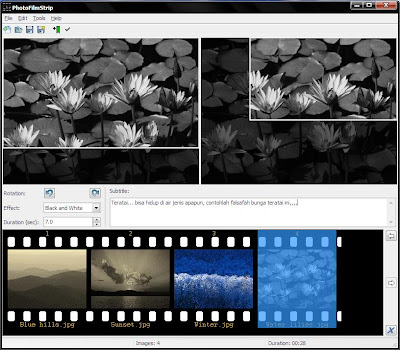
Tips Membuat Video dari Koleksi Foto dengan Photo Film Strip

 Membuat Video dari Koleksi Foto dengan Photo Film Strip
photo, video, hd, output possibilities, photos, motion path, film strip, info software, software website, photo film, svcd,3 Langkah untuk membuat koleksi foto menjadi video

Pilih foto anda yang ingin anda jadikan film
Berikan motion agar film anda tampak lebih menarik.
Render dan tunggu sampai selesai kemudian burning/bakar film hasil anda kedalam CD/DVD.

PhotoFilmStrip creates movies out of your pictures in just 3 steps. First select your photos, customize the motion path and render the video. There are several output possibilities for VCD, SVCD, DVD up to FULL-HD.

Info Software:
Website: http://sourceforge.net/projects/photostoryx/
Ukuran : 14 MB


Sumber : http://duniasoftware.com

Software KM Player pemutar audio dan video

SoftwareSalah satu masalah yang muncul ketika kita memainkan film atau lagu di software default bawaan Windows seperti Windows Media Player adalah sering tidak bisa berjalan karena codec tidak ada sehingga tanpa codec tersebut maka film/lagu tidak akan bisa dimainkan.

Untuk menghadapi situasi seperti itu kita bisa melakukan dua hal, pertama mendownload codec yang dibutuhkan atau menginstal software pemutar audio/video lainnya yang lebih 'canggih' dibandingkan Windows Media Player.

Jika kita memilih opsi kedua maka ada satu software pemutar audio/video gratis yang bisa kita coba, yaitu KMPlayer.

KMPlayer adalah sebuah pemutar audio/film asal Korea yang mendukung begitu banyak codec dan format file. Selain itu juga memiliki kemampuan untuk menjalankan VCD/DVD secara penuh.


DOWNLOAD (14.23MB)


Beberapa file format dan perangkat yang didukungnya adalah:


HTTP Streaming(AVI etc including none-streaming media)
Directshow playback (avi, mkv etc)
Real Engine + Directshow (needs Real Player or Alternative)
QuickTime Engine + Directshow (needs QuickTime player or Alternative)
Mplayer Engine Support
Winamp Input Plugin(decoder) Support
Compressed Audio Album Support(zip, rar)
Audio CD(2000, XP only / Win9x-Support by winamp plugin)
Video CD/SVCD/XCD : CDXA Format (2000, XP only)
DVD playback
DTS Wave and AC3 files
WDM device support like TV or Camera
CD Image File (BIN/ISO/IMG/NRG) ; NRG needs mplayer.dll
Shoutcast (Including NSV)
AAC, OGG parser/decoder
Shockwave Flash/FLC/FLI
Ape/MPC/Flac/Module etc
Various Image files like png, gif etc
Incomplete/Damaged AVI file (Skip Damaged Frames)
Locked Media Files while downloading or sharing

Minggu, 05 Februari 2012

TIPS MENJAGA DAN MERAWAT VGA CARD


Saat ini banyak bermunculan kartu grafis dengan berbagi merk/chipset, misal Riva TNT, savage, G-Force, Voodoo, dll. Mereka menawarkan fitur yang sangat bagus sesuai dengan teknologi sekarang. Pada prinsipnya kemajuan teknologi yg mereka tawarkan adalah tuntutan dari para konsumen yg membutuhkan tampilan grafis menarik (3D).

Apabila kita sebagai seorang konsumen yg harus terus mengikuti kemajuan kartu grafis yang sangat pesat dengan membelinya, tentu akan membuat kita kedodoran. Apalagi kartu grafis kita tergolong ketinggalan !!! wah sungguh ironis. Namun demikian kita dapat memelihara kartu grafis kita dengan beberapa perawatan yang baik supaya tidak cepat rusak. Caranya adalah sebagai berikut :

1. Kenali tipe VGA yang kita miliki, apakah memakai card PCI ataukah AGP. Kemudian kenali juga chipset VGA kita (ini penting untuk update drivernya)

2. Jangan sering mencopot card VGA, ini bisa merusak konektor di motherboard juga pin pada VGA.

3. Usahakan chipset VGA selalu dingin (memperpanjang umur VGA) dengan memberi heatsing yang baik. Bila perlu tambahkan fan kecil untuk mendinginkan heatsing. Hal ini juga dapat menstabilkan kerja dari kartu grafis.

4. Gunakan fungsi VGA dgn semestinya. Jangan terlalu dipaksakan untuk fungsi tampilan yang lebih tinggi, misal dengan tampilan yg full 3D (kerja VGA jadi berat).

5. Gunakanlah driver VGA terbaru (bisa diperoleh dari situs pembuatnya atau dari toko penjualnya). Atau minimal gunakan driver yang sesuai dengan VGA yg kita miliki. Sehingga VGA dapat berfungsi dengan baik.

Sumber : http://egimuhammadf.blogspot.com

tips Cara Memasang Memory RAM


ada beberapa jenis memori dengan slot memori pada motherboard yaitu :
• Memori jenis SIMM, slot memori terdiri dari 30 pin
• Memori jenis SIMM, slot memori terdiri dari 72 pin
• Memori jenis SIMM EDO (Extended Data Out), slot memori terdiri dari 72 pinMemori jenis DIMM
• SDRAM (Sysrctronous Dynamic RAM), slot memori terdiri dari 168 pin >>> PC66/180/133
• Memori jenis DIMM DDR(Double Data Rate)-SDRAM, slot memori terdiri dari 184 pin >>> PC2100/2700/3200 ====266/323/400
• Memori jenis RIMM RDRAM, slot memori terdiri dari 184 pin >>>PC600/700/800/1088
• Memori jenis DIMM DDR II SDRAM, slot memori terdiri dari 240 pin >>> PC4200/5300/5400/8500/1088 === 533/667/800/dst
• Memori jenis DIMM DDR III SDRAM, slot memori terdiri dari 240 pin >>> PC10600 === 1333


Pada setiap jenis memori terdapat lengkungan. Lengkungan pada memori disebut notch. istilah itu untuk membedakan jenis memori. Kelemahan dan Kelebihan antara DDR II dan DDR III :
• DDR II memiliki space bandwith sempit dibandingkan DDR III
• DDR III mempunyai kecepatan data lebih baik daripada DDR II
Kesimpulannya adalah DDR III dimodifikasi bandwith menjadi lebar daripada DDR II sehingga kecepatan datanya belum terlihat efektif.


Pembahasan untuk DDR SDRAM
karena mayoritas semua sudah memakai ini pada pc. Tetapi jangan kuatir bagi yang memakai SDRAM tetap sama. Untuk yang sodim(laptop) juga sama kalau gak salah bedanya terletak pemasangannya dengan miring. Beberapa cara memasang memori dengan benar adalah :
1. 1. Cek apakah kedua atau lebih memory yang anda ingin beli sama identik antara lain :
• kategori = bedakan antara pc atau laptop(sodimm)
• type = pilih salah satu DDR1, DDR2, DDR3
• kapasitas= berapa mb atau Giga yang anda butuhkan
1. 2. Cek juga apakah motherboard anda memuat lebih dari1 slot (untuk versi anyar udah dipastikan ada)
1. 3. Cek juga pin pada memory sesuai dengan motherboard apa tidak (lihat di atas)
Saatnya pasang memory :
1. Renggangkan kunci slot memori. Letakkan memori pada slot memori. Pastikan pin-pin memori sejajar dengan garis slot memori. Tekanlah memori dengan benar tidak terlalu kasar posisi vertikal ke bawah
secara perlahan sampai berbunyi klik


2. Jika sudah eratkan kunci slot memori dengan mengangkat sehingga memori terkunci.
3. selesai


Cara Menginstal RAM

RAM atau Random Access Memory adalah memori utama komputer Anda. Semua program yang berjalan pada komputer, terlebih dahulu dibawa pada RAM dan kemudian dieksekusi. Jadi, lebih banyak RAM dipasang, semakin cepat proses kecepatannya. Di sini akan dijelaskan cara menginstal RAM (yang hanya beberapa langkah yang harus diikuti), tetapi juga diberi prasyarat yang Anda butuhkan untuk diperiksa.

Persyaratan untuk Mencek Instalasi RAM

Di sini ditulis cara menginstal RAM pada komputer desktop. Jadi semua persyaratan yang telah disebutkan di sini juga dalam konteks yang sama. Hal pertama yang perlu Anda ketahui adalah bahwa RAM yang tersedia di pasar saat ini adalah dalam kelipatan dari 16 MB. Itu berarti bahwa Anda akan mendapatkan ruang memori RAM 64 MB, 128 MB, 256 MB, 512 MB, 1024 MB atau 1 GB, 2 GB, dan sebagainya Jadi, jika Anda memiliki 256 MB RAM di komputer Anda dan ingin meng-upgrade itu 1000 MB minimum, maka Anda akan harus upgrade upto 1024 MB. Sekali, Anda memutuskan berapa banyak RAM yang Anda inginkan, Anda perlu memeriksa jenis kartu dari RAM yang Anda butuhkan untuk membeli. Jenis kartu memory pada umumnya dilihat dari faktor bentuk. Jika Anda memiliki slot DIMM di komputer Anda, Anda akan memerlukan RAM yang kompatibel dengan itu, sedangkan untuk slot RIMM, Anda akan memerlukan RAM yang memenuhi persyaratan tersebut. Anda juga harus memastikan bahwa RAM yang ada di komputer Anda adalah DDR RAM atau RAM SDR. Setelah Anda selesai dengan prasyarat ini, maka Anda dapat melompat ke langkah berikutnya tentang cara menginstal RAM.

Petunjuk Instalasi RAM

Ketika menginstall RAM di komputer desktop, pertama anda perlu membuka CPU. Membuka CPU, bukanlah tugas yang sulit. Kebanyakan dari CPU yang dirancang saat ini, umumnya didorong tangan dan memakai sekrup. Ingatlah untuk menonaktifkan CPU dan membuka semua koneksi yang memiliki komputer dengan power supply. Untuk mencegah kecelakaan arus statis, berdiri di sebuah insulator sebelum memulai off dengan proses instalasi. Juga membuka koneksi ke perangkat komputer lain dari CPU cabinet. Singkatnya, semua kabel dihubungkan ke CPU perlu dijauhkan. RAM yang baru harus diinstal dalam apa yang kita sering sebut sebagai memori bank . Akan ada di dekat slot RAM yang ada untuk menginstall RAM baru. Untuk memasang sebuah DIMM, tahan tegak lurus terhadap motherboard komputer dan sejajar dengan RAM yang sudah ada. Cukup mendorong di RAM ke dalam slot. Untuk memasang SIMM (Single Inline Memory Module), Anda akan harus memegang RAM sekitar 45 derajat ke slot dan mendorongnya ke depan. Cari takik dan melihat arah sebelum melakukannya. Jika ada klip logam, Anda perlu memperbaiki klip di akhir. Umumnya, pada saat ini motherboard komputer, tidak ada klip tambahan di ujung slot RAM. Anda harus melihat lubang kecil di setiap sisi SIMM. Pastikan mereka menyesuaikan diri dengan benar ke pemegang masing-masing. Cobalah untuk menarik modul lagi untuk memeriksa apakah itu cocok benar. Setelah anda selesai, tutup CPU cabinet anda dan pasang di semua periferal dan kemudian menghubungkan komputer ke catu daya. Aktifkan komputer dan periksa apakah jumlah RAM yang telah Anda tambahkan sedang ditampilkan. Jika Anda menggunakan sistem operasi Windows, cukup klik kanan pada My Computer dan buka Properties. Di sini, Anda akan mendapatkan untuk melihat apakah benar jumlah RAM yang sedang ditampilkan.

Jika dalam kasus Anda tidak melihat jumlah kapasitas RAM yang telah diinstal untuk ditampilkan, ulangi seluruh prosedur lagi. Ketika membahas tentang kompatibilitas, satu hal yang perlu disebutkan adalah bahwa RAM yang salah dapat merusak kartu RAM, slot memori dan bahkan komputer. Jadi, dalam kasus untuk meminta bantuan profesional. buku Manual komputer tidaklah bisa diandalkan. Selain itu, satu hal lagi yang perlu disebutkan adalah bahwa, jika anda memiliki RAM yang salah, akan tidak muat ke dalam slot, sehingga Anda seharusnya tidak mencoba untuk melakukan tugas dengan sangat kencang. Jika anda ingin menginstal RAM pada komputer laptop, lebih baik Anda mengambil bantuan profesional dari produsen laptop Anda.
Mengetahui dan mengatasi Kerusakan Seputar Memori / RAM

Kita mungkin pernah mengalami komputer yang tidak mau bekerja, tidak bisa booting misalnya. Jika kita menyalakan komputer lantas tidak mau masuk Windows yang disertai suara beep panjang 1 kali, maka permasalahan ada di seputar memori. Melalui tips berikut ini kita akan mengetahui kerusakan seputar Memori / RAM.
Beep adalah suara yang keluar dari speaker internal (speaker dari dalam casing) ketika komputer dinyalakan.
Untuk mengatasi masalah memori ini lakukan langkah berikut:
* Setingan bios harus dalam keadaan default / standar, sebab bisa saja masalah ini muncul karena pengaturan bios yang terlalu membebani hardware. Untuk memastikannya, lakukan clear CMOS dengan cara mencabut baterai dari motherboard (bentuknya bulat tipis, seperti baterai jam), setelah kurang lebih 3 menit pasang kembali baterai tersebut.
* Periksa apakah memori telah dipasang dengan benar. Cabut memori dari soket-nya (tempat dudukan memori pada motherboard) lalu pasang kembali
* Jika tidak berhasil, perhatikan bagian memori yang berwarna keemasan (berada dibagian bawah memori). Bersihkan bagian tersebut dengan menggunakan karet penghapus untuk menghilangkan kotoran atau debu yang mungkin menempel. Jika sudah, pasang kembali memori ke motherboard.
* Jika memori masih tidak mau bekerja, pasang memori orang lain di komputer kita, punya teman misalnya. Jika ternyata dapat berjalan normal berarti memori kita sudah rusak, tapi jika tetap tidak berjalan dengan normal berarti permasalahan berada pada soket di motherboard. Bersihkan soket tersebut dengan cotton buds atau penghisap debu untuk membersihkan debu atau kotoran yang mungkin menempel. Setelah selesai pasang kembali memori.
* Jika masih tetap tidak berhasil, pasang memori pada soket yang lain, biasanya diletakkan bersebelahan. Jika tetap tidak bekerja juga berarti motherboard yang harus diservis / diganti. Ini disebabkan ada elemen / komponen yang membuat soket tidak dapat lagi digunakan. Hal ini sering terjadi pada motherboard yang sudah berumur.

Sumber : http://ferry-sutan.blogspot.com

Tips Merawat Kinerja Notebook Agar Tetap Dingin dan Stabil


Kali ini saya akan mencoba untuk membagikan Tips komputer yang khususnya tips tentang merawat notebook agar tetap dingin dan mempunyai kinerja stabil, mulai dari bagaimana mengetahui temperatur suhu pada cpu processor, Daya Kinerja battery dll.
Mungkin para pembaca dan pemburu artikel bermanfaat sudah seing menemui jenis artikel komputer yang sama yaitu tentang tips merawat notebook dan tips komputer di halaman posting mereka. salah satunya di www.belinotebookbekas.com pada Tag Label :  Tips Merawat Notebook tentunya disini dibahas lebih lengkap dan jelas.


Namun kali ini akan saya ulas lebih ringkas dan tentunya mudah dipahami secara singkat dan detilnya.


Tips Merawat Kinerja Notebook Agar Tetap Dingin dan Stabil. 
Suhu berlebih pada notebook bisa membuat komponen-komponen di dalamnya cepat rusak dan tidak awet. Kondisi terburuknya, mulai dari hardisk yang panas berakibat  'meleleh' hingga baterai yang melembung sampai meletup. 


Nah, aplikasi pemantau suhu bisa berguna untuk memantau naiknya panas di sircuit mesin hardware komputer jinjing milik anda. 
Dengan memanfaatkan aplikasi ini, pengguna bisa melihat kapan notebook menunjukkan gejala atau masalah, sehingga bisa segera dilakukan pencegahan sedini mungkin. 


Berikut adalah 3 aplikasi pemantau suhu yang cukup sering digunakan,


RealTemp


Informasi pada situsnya menyebutkan, RealTemp adalah pemantau suhu bagi komputer dengan prosesor Intel. Piranti lunak ini membaca Digital Thermal Sensor (DTS) pada setiap Core. 


DTS melaporkan seberapa dekat jarak suhu operasional terhadap suhu maksimal aman yang diperbolehkan dalam prosesor. Sehingga, semakin kecil jarak ini artinya semakin berbahaya bagi operasional komputer. 


Enaknya, aplikasi ini tidak perlu di-install untuk digunakan. Selain itu ia memiliki fitur untuk menguji apakah sensor DTS itu mengalami masalah atau tidak. Secara resmi RealTemp mendukung Windows 2000, XP dan Vista (32bit dan 64bit), sedangkan Windows 7 tidak disebutkan di situsnya. 


Halaman unduhannya ada di TechPowerUp.com 


CoreTemp


Jika RealTemp hanya membaca prosesor Intel, CoreTemp bisa jadi pilihan untuk pengguna AMD. Hampir semua jenis prosesor Intel dan AMD didukung oleh aplikasi ini.


Aplikasi ini juga mengukur suhu pada setiap core di prosesor multi-core yang digunakan. Sensor yang dibacanya pun sama, yaitu sensor DTS yang diklaim lebih akurat daripada sensor thermal diode. 


Salah satu fitur menarik adalah kemampuannya melakukan logging alias pencatatan. Dengan ini pengguna bisa melihat rekam jejak naik turunnya suhu prosesor selama periode waktu tertentu, data yang dihasilkan pun bisa diolah menjadi sebuah grafik yang ciamik lewat aplikasi spreadsheet seperti OpenOffice.org Calc maupun Microsoft Office Excel. 


CoreTemp disebut telah mendukung sistem operasi Windows 7, selain Windows XP dan Vista tentunya. Ada sedikit catatan, untuk pengguna AMD Phenom CoreTemp tak akan menampilkan suhu absolut sebenarnya. 


Tautan ke unduhannya ada di AlCPU.com 


SpeedFan


Sedikit berbeda dari dua aplikasi di atas, SpeedFan menjanjikan kemampuan untuk mengukur suhu pada motherboard dan hardisk. Menurut informasi di situsnya, aplikasi ini akan membaca suhu motherboard dan hardisk, membaca tegangan listrik dan kecepatan kipas serta memantau status hardisk. 


Kemampuan SpeedFan juga mencakup mengatur kecepatan kipas. Tergantung kebutuhan, hal ini bisa dimanfaatkan untuk membuat notebook lebih 'sunyi' atau menggenjot kerja kipas agar panas lebih cepat keluar. 


SpeedFan berjalan pada sistem operasi Windows 9x, ME, NT, 2000, 2003, XP dan juga Vista (termasuk Vista 64bit). Belum tertera dukungannya untuk Windows 7. 


Unduh di Almico.com 

Tips Menjaga Kinerja Batrai Laptop


Baterai baru harus diisi sampai penuh sebelum digunakan.Agar baterai Anda berumur panjang atau bisa digunakan dalam waktu yang lama, harap mengisi baterai sampai penuh sebelum Anda menggunakannya. Penting untuk diingat juga, untuk 3 siklus pengisian pertama, selalu mengisi baterai sampai penuh sebelum dipakai dan kosong sepenuhnya sebelum kembali mengisi ulang.
Kalibrasi baterai selama beberapa bulan.
Hampir semua baterai notebook diciptakan dengan mikroprosesor internal, yang memberikan perkiraan kondisi baterai seperti  berapa kali diisi dan tidak diisi, kapasitas muatan penuh dan berapa kali siklus pengisian. Kapasitas pengisian penuh ini akan menjadi sedikit tidak akurat setelah beberapa bulan dan kalibrasi dapat membantu memulihkan kinerja baterai.
Beberapa notebook menyediakan alat pengukuran di aplikasi BIOS atau Windows. Jika notebook Anda menyediakan satu dari dua pilihan tersebut, Anda bisa mengikuti 3 langkah berikut untuk pengukuran:
Sambungkan pusat listrik ke adaptor notebook Anda pengisian penuh baterai Anda.
Ketika baterai sudah penuh, lepaskan adaptor dan gunakan notebook dengan tenaga baterai saja. Non-aktifkan/disable semua warning option untuk baterai di Power Options properties seperti Shut Down, Stand-by on Hibernation. Nah, ketika  baterai hanya 3%, tutup semua aplikasi dan biarkan notebook mati dengan sendirinya.
Sambungkan pusat listrik ke adaptor Anda lagi dan isi ulang kembali baterai Anda sampai penuh. Baterai Anda telah dikeringkan untuk kalibrasi.
Gunakan Baterai dalam kondisi layak
Secara umum, baterai itu dapat bekerja secara optimal dalam suhu ruangan 68°F (20°C) namun suhu ruangan antara 32° sampai 95° F (0-35° C) juga akan membuat baterai dapat bekerja dengan baik juga. Jika Anda menggunakan notebook dengan tenaga baterai di suhu ruangan yang terlalu panas atau dingin, bisa menurunkan kualitasnya. Hal itu juga memberikan pengaruh negatif untuk jangka hidup baterai Anda.
Simpan Baterai Anda dalam keadaan baik jika tidak digunakan
Jika Anda tidak berencana untuk menggunakan notebook selama satu bulan atau lebih, kami merekomendasikan baterai disimpan secara terpisah di tempat yang bersih kering dan sejuk. Harap juga memastikan bahwa baterai memiliki sekitar 70% muatan yang tersisa. Selama penyimpanan baterai akan melakukan self-discharge lambat, jadi kami tidak menyarankan menyimpannya untuk waktu yang sangat lama (3 bulan atau lebih), karena dapat mempengaruhi kualitas baterai itu sendiri.